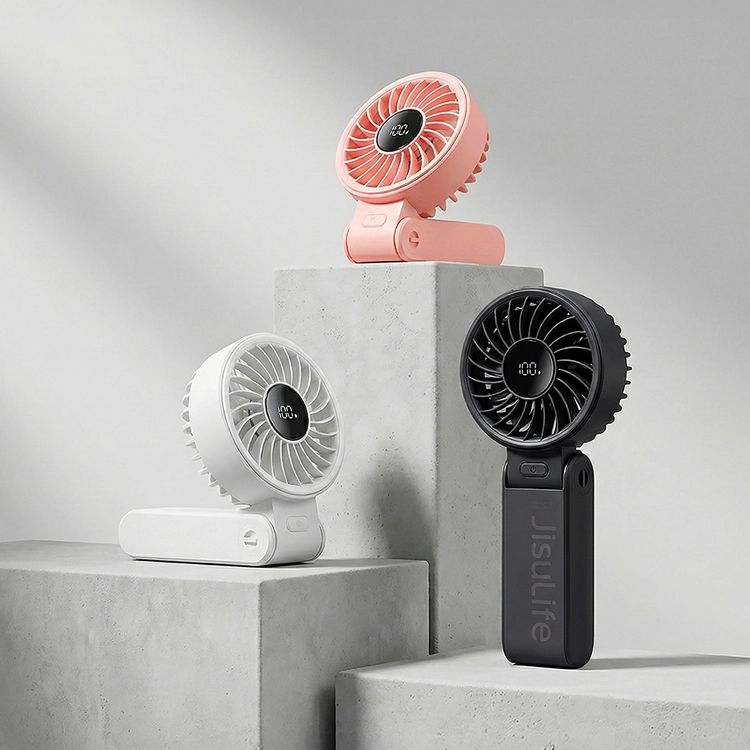
本文是「AI 產品短片實作」系列的第一篇。在這個系列中,我們會用 JISULIFE Life7 摺疊手提風扇作為例子,一步步學習怎樣用 AI 製作一支約 15 秒的產品廣告,從準備圖片、設計畫面,到生成影片和剪輯。
這一篇先從準備工作開始。我們會一起選定要拍的產品版本、列出需要的參考圖,再把廣告拆成三個鏡頭。你也可以換成自己的產品,跟著相同的步驟做。
目前已整理正面、斜側面、摺疊座檯及正面細節參考圖,並寫好三鏡頭腳本。接口近照和適合生成的單件產品圖仍待補充,尚未開始生成 Life7 場景圖或影片。文中的畫面和秒數是接下來要嘗試的安排,實際結果會在後續文章記錄。
第一步,選好產品和這支廣告要講的內容
先選定一個產品版本。Life7 有不同容量和配色,如果參考圖混用了不同版本,後面就很難判斷 AI 有沒有畫錯。
我們這次先以 黑色、5000mAh 的 Life7 來規劃。品牌韓國網站列有 5000mAh 版本,香港商店也列有黑色選項。收集圖片時,要再確認每張圖的容量和外觀是否相同。品牌產品頁、香港配色與型號資料
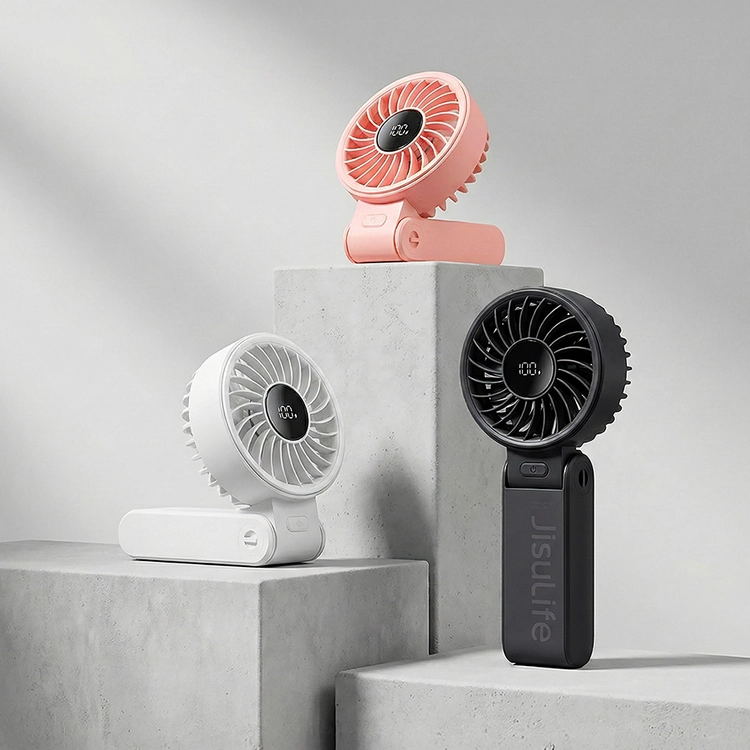
接著想一個簡單的主題。產品資料列有手持、座檯和掛頸等用途,我們先挑「隨身到桌面」,用三個畫面來表達。香港產品資料
- 讓觀眾看清楚風扇的樣子。
- 把風扇放在書桌上,展示座檯用法。
- 把收合的風扇放在手袋旁,帶出準備出門的情境。
先把成片設為直向 9:16、約 15 秒。這裡是剪輯後想要的長度,每段影片實際生成幾秒、用了多少點數,等操作時再記錄。
第二步,準備四種產品參考圖
想讓 AI 在不同畫面中保留同一件產品,我們要先給它清楚的參考。你可以先建立一個資料夾,按下面四種角度整理圖片。
正面圖
找一張能看清扇罩、中央標誌、按鈕和顯示區的圖片。產品盡量完整出現在畫面裡,背景簡單一點,方便看清輪廓。
之後生成圖片時,我們就用它來對照按鈕有沒有變多、標誌有沒有走樣。
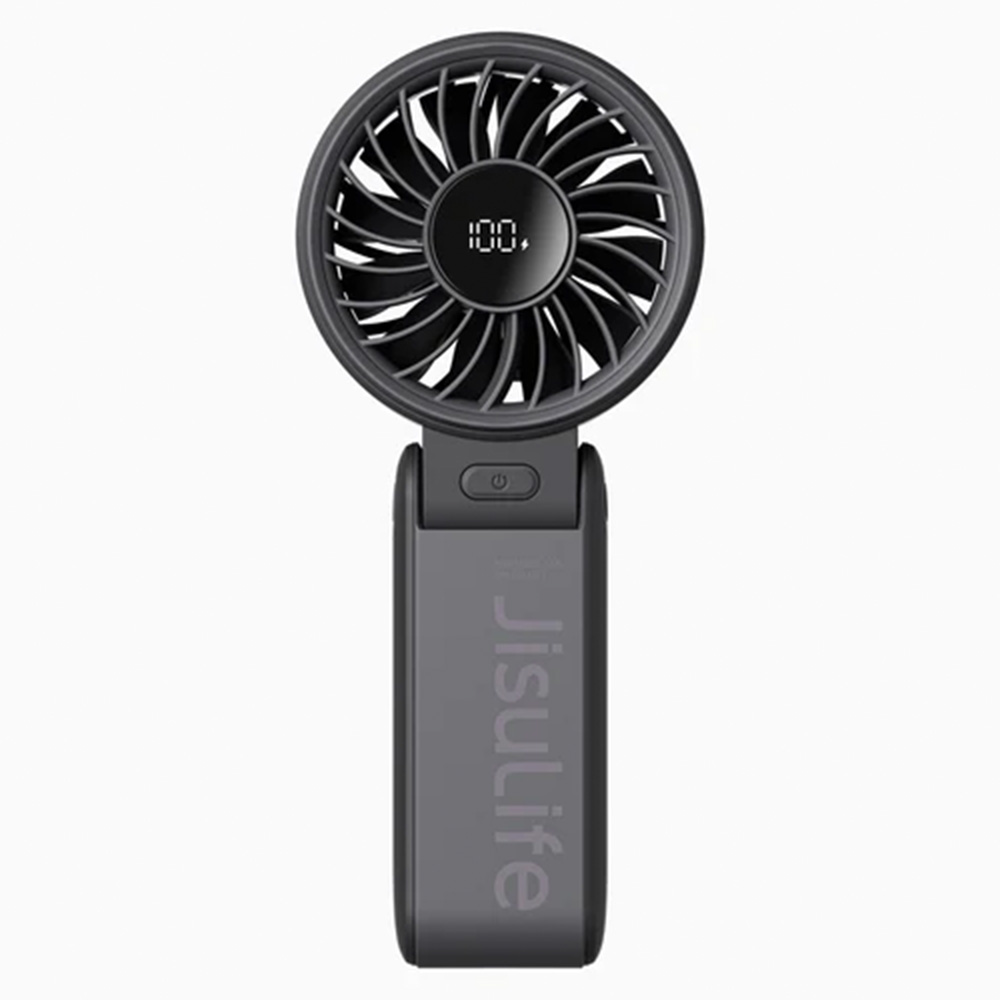
這張圖的背景簡單,產品也完整留在畫面裡,所以先用它確認整體比例。之後生成其他角度時,我們會回頭比較扇罩大小、手柄長度和按鈕位置。
斜側面圖
正面圖看不清機身有多厚,也不容易看出風扇頭怎樣連接手柄,所以還要補一張斜側面。
挑圖時留意手柄長度、風扇頭厚度和連接位置。如果兩張圖看起來不一樣,先確認是不是不同版本,或只是光線造成的差別。
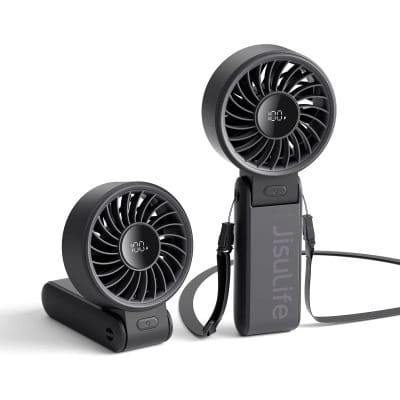
這張圖同時看得到展開和摺疊狀態,方便比較機身厚度與連接位置。不過畫面裡有兩支風扇,之後用來生成場景前,我們會先分別裁出需要的那一支,保留完整輪廓;裁不乾淨時,就另找單件產品圖。
摺疊後放在桌上的圖片
第二個鏡頭要展示座檯用法,所以我們需要一張已摺好、放在桌上的參考圖。
看這張圖時,先弄清楚產品靠哪一面支撐、風扇頭朝哪裡、哪個位置接觸桌面。等 AI 生成後,再對照它有沒有多畫一個底座,或把摺疊位置改掉。
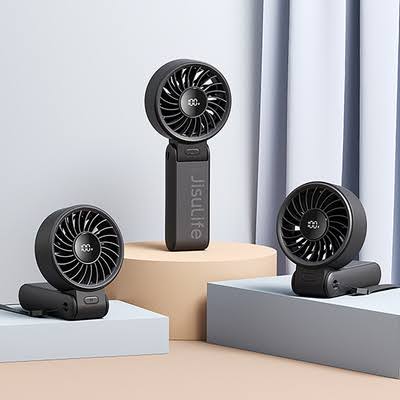
這張圖能幫我們看清摺疊後的支撐方式,以及風扇頭與底部的相對位置。它適合拿來解說,但畫面有三支風扇,也有展示台。第二鏡生成前,我們還要準備單件產品的座檯圖,讓模型更容易分清產品本身和背景。
扇罩、按鈕和標誌細節
最後把正面細節放大,看看扇罩格柵、中央顯示區、電源按鈕和手柄標誌。畫面加了光影後,有些細節不容易察覺,這張圖就能拿來逐一比較。
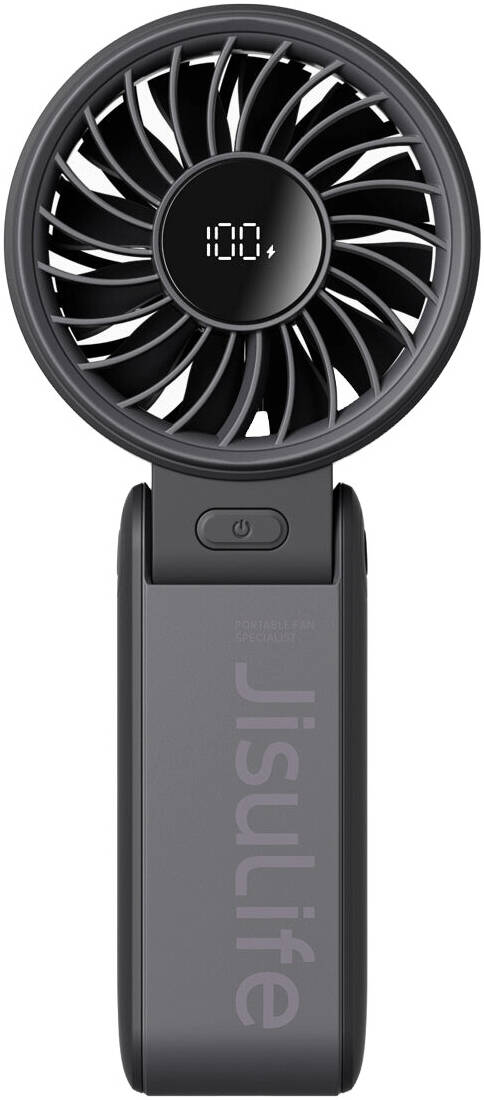
這張圖主要補充正面細節,接口仍看不清楚,我們還需要另外補一張近照。之後若要拍接口特寫,就先把對應的參考角度準備好。
檔名可以簡單按角度命名,例如 life7-black-front.jpg、life7-black-side.jpg、life7-black-desk.jpg 和 life7-black-detail.jpg。原圖留一份,修圖和生成結果另外存,之後比較會方便很多。
第三步,把賣點變成畫面
有了產品資料,接下來要想的是「觀眾在畫面裡會看到甚麼」。
以這支風扇為例,我們先做三個容易理解的畫面。
- 想展示外觀,就用完整的斜側面,讓觀眾看清顏色和輪廓。
- 想展示座檯用法,就把已摺好的風扇放在書本旁,參照產品頁的擺放方式。香港產品用途資料
- 想表達隨身攜帶,就把收合的風扇放在打開的手袋旁,讓觀眾聯想到出門前收拾物品。
字幕也跟著畫面寫,先用「放上桌面」「收好出發」這類簡單的句子。續航、風速或噪音等數字,等確認對應版本的資料後再考慮加入。
第四步,把 15 秒拆成三個鏡頭
現在可以開始寫腳本了。第一次做,我們先讓每個鏡頭只完成一件事,並為每一鏡準備一張起始圖片。
第一鏡,讓產品亮相,約 0–4 秒
先想像一張淺色背景的產品照。黑色 Life7 以斜側角度放在畫面中央,產品不動,鏡頭慢慢推近。
這一鏡的重點是看清產品,所以扇罩、手柄和底部都要留在畫面裡。產品名稱「JISULIFE Life7」可以等剪輯時再加上去。
準備這一鏡時,拿出正面和斜側面參考圖。生成後,看看手柄有沒有變長、按鈕有沒有移位,以及推近時標誌有沒有改變。
第二鏡,放上桌面,約 4–10 秒
接著換到書桌。風扇已經摺好,放在書本旁,鏡頭向旁邊緩慢移動一點,帶出桌面的環境。字幕可以加「放上桌面」。
這裡先用已摺好的狀態。要讓 AI 完整做出摺疊動作,還需要另外測試鉸位和機身能否保持正確,我們之後再試。
這一鏡用摺疊座檯圖作參考。生成後,特別看看支撐位置、桌面上的陰影,以及風扇有沒有浮起來或陷進桌面。
第三鏡,收好出發,約 10–15 秒
最後,把收合的風扇放在打開的手袋旁,讓畫面停在產品和袋口,字幕加上「收好出發」。
先做這個靜物版本。等畫面穩定後,我們再試試加入一隻手,把風扇拿起放進袋裡。
這一鏡需要收合狀態的參考圖。檢查時留意風扇和袋口的大小是否合理,以及產品外殼有沒有和袋身黏在一起。
想請 AI 幫忙寫腳本,可以怎樣問?
你可以先照上面的方式自己寫,也可以把產品資料和參考圖交給文字 AI,請它幫忙整理。下面這段指令可以複製,再換成你的產品和主題。
請協助我規劃一支約 15 秒、直向 9:16 的產品示範廣告。產品是黑色 JISULIFE Life7 5000mAh 摺疊手提風扇,主題為「隨身到桌面」。
請安排三個鏡頭,依次為產品亮相、摺疊座檯狀態展示,以及收合後的隨身收納情境。每個鏡頭說明畫面、主體動作、鏡頭運動、預計秒數、所需參考圖、後期字幕和外觀核對項目。
產品結構以我提供的參考圖為依據,保留扇罩、手柄、按鈕、接口、標誌與顏色。將資料不足的部分標記為待核對。字幕由後期加入。沒有資料支持的效能數字與內部結構請省略。
拿到腳本後,先讀一遍,想像每一鏡實際怎樣拍。如果短短幾秒內安排了太多動作,就刪掉一些。也看看自己手上的參考圖,是否足夠支持這些畫面,再決定要不要開始生成。
這一篇,先跟著完成這些準備
開始生圖前,你可以對照下面這份清單。
- 選定產品的型號、容量和顏色。
- 準備正面、斜側面、摺疊座檯和細節圖,記下來源與使用條件。
- 寫好三個鏡頭,每一鏡都能找到對應的參考圖。
- 記下哪些外觀細節不能改,例如扇罩、手柄、按鈕和標誌。
- 建立一份生成紀錄,之後保存模型、設定、日期、耗點、結果和修改原因。
這一篇完成後,你手上應該有兩樣東西,一個按角度整理的產品參考圖資料夾,以及一份三鏡頭腳本。再對照腳本,確認每一鏡都有可用的參考圖。
我們這個案例已整理上面的四種參考圖,也寫好了腳本。接下來會確認圖片對應的版本與使用條件,把多件產品的圖片整理成單件參考圖,並補上接口近照。下一篇會接著用整理好的圖片和腳本生成產品場景圖,再一起檢查外觀有沒有走樣。
如果你還沒用過 Flow,也可以先看Google Flow 入門與初次實測,熟悉圖片轉影片的基本操作。
資料來源
- JISULIFE 韓國品牌網站 Life7 5000mAh 產品頁 · 查核:2026-11-14
- 2000Fun 香港商城 Life7 5000mAh 產品資料 · 查核:2026-11-14
- Ideal Digital 香港商店 Life7 多色選項與產品資料 · 查核:2026-11-14
測試日期與條件僅代表當時紀錄,工具資訊可能隨版本更新。